Urlaubskalender: Feiertage & Brückentage
Zuletzt aktualisiert:
Die Urlaubsplanung zeigt alle Abwesenheiten Ihres Teams im Monatsblick — inklusive Feiertagen, Brückentagen und Schulferien. So planen Sie Urlaube und erkennen Engpässe auf einen Blick.
Voraussetzungen
- Zugang als Verwalter oder Admin
Wo finde ich den Urlaubskalender?
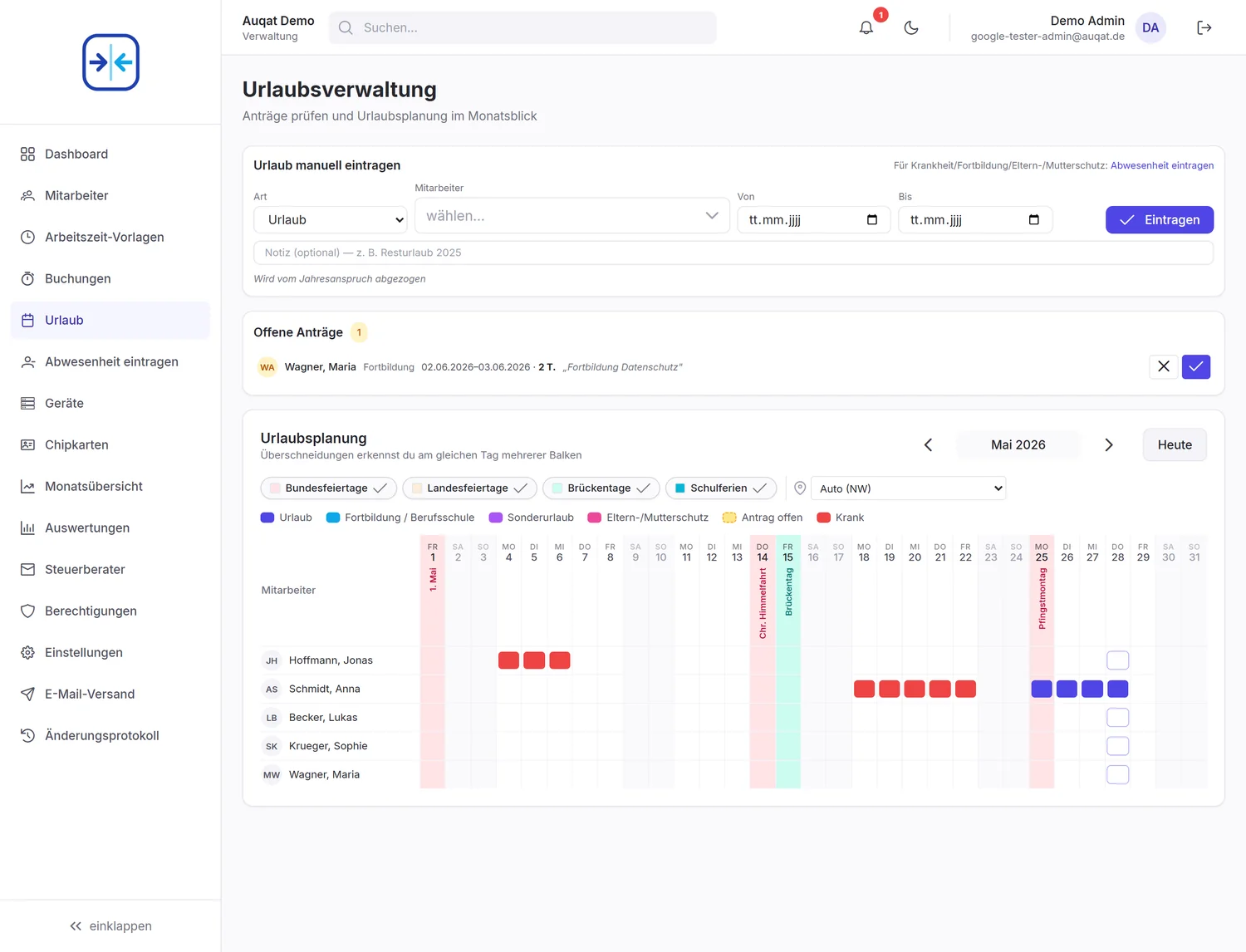
- Öffnen Sie links in der Navigation Urlaub.
- Scrollen Sie zum Abschnitt Urlaubsplanung — dort sehen Sie den Monatskalender mit allen Mitarbeitern.
Feiertage & Brückentage ein-/ausblenden
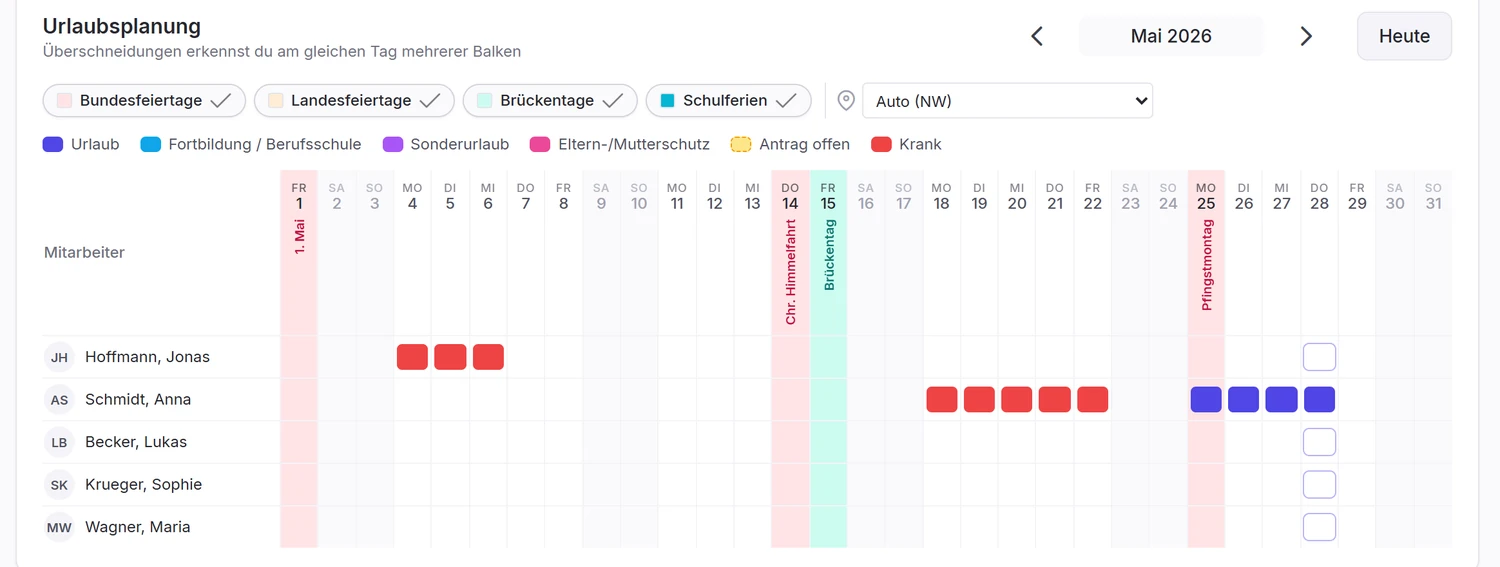
Über die Schalter oberhalb des Kalenders blenden Sie die Markierungen ein oder aus:
- Bundesfeiertage — bundesweit gültige Feiertage (rosa hinterlegt)
- Landesfeiertage — je nach Bundesland zusätzliche Feiertage
- Brückentage — einzelne Arbeitstage zwischen Feiertag und Wochenende (türkis hervorgehoben)
- Schulferien — hilfreich zur Planung, gerade bei Eltern im Team
Richtiges Bundesland wählen
Rechts neben den Schaltern wählen Sie das Bundesland (z. B. „Auto (NW)” für Nordrhein-Westfalen). Da Feiertage je Bundesland unterschiedlich sind, stellen Sie hier das passende Land ein — der Kalender markiert dann die korrekten Land- und Brückentage.
Monat wechseln
Mit den Pfeilen ‹ › blättern Sie durch die Monate, mit Heute springen Sie zum aktuellen Monat zurück.
Farb-Legende der Balken
Die Balken pro Mitarbeiter zeigen die Art der Abwesenheit:
- Urlaub, Fortbildung / Berufsschule, Sonderurlaub, Eltern-/Mutterschutz, Antrag offen und Krank — jeweils in eigener Farbe.
Überschneidungen erkennen
Sind am gleichen Tag mehrere Balken zu sehen, sind mehrere Mitarbeiter gleichzeitig abwesend — so erkennen Sie Engpässe frühzeitig und können Anträge entsprechend genehmigen oder ablehnen.
Tipp: Brückentage sind beliebte Urlaubstage — planen Sie die Besetzung an diesen Tagen frühzeitig.